
Video-Anleitung
Lust auf ein Video? In dieser kurzen Anleitung geht es um den Reiter „Kommentare“ in deinem Benachrichtigungscenter – die Konversationsliste, das Beantworten eines Kommentars sowie das Löschen oder den Umgang mit Spam und Missbrauch.
Fans können zu deinem Beitrag Kommentare hinterlassen clips und feed-Beiträge — sowohl auf deinem storefront als auch im Entdecke feed. Ein Lewdden Alle diese Kommentare werden an einem Ort zusammengefasst, damit du darauf antworten, für einen konstruktiven Austausch sorgen und alles entfernen kannst, was dort nichts zu suchen hat.
Wo deine Kommentare live
Gehe zu Store Manager → Benachrichtigungen → Kommentare. Auf dieser Registerkarte werden alle Kommentare zu deinen Beiträgen und zu Clips aufgelistet, beginnend mit den neuesten. Wenn neue Kommentare eingehen, erscheint ein kleines Startnummer wird auf der Registerkarte angezeigt; es verschwindet, sobald du die Registerkarte öffnest.
Die Liste ist unterteilt in Gespräche: ein Kommentar auf oberster Ebene, unter dem die Antworten verschachtelt sind. Eine Unterhaltung kehrt zurück zum top sobald eine neue Antwort eingeht, sodass die aktivsten Threads immer dort zu sehen sind, wo du sie findest.
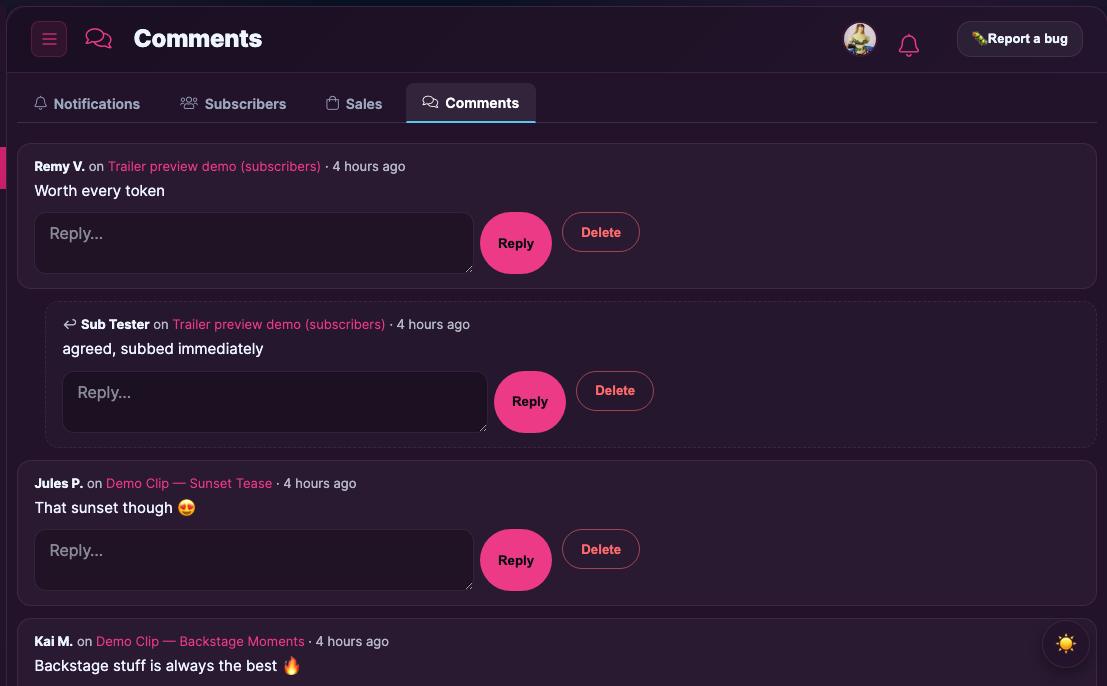
Antworten und Löschen
- Antwort — Gib deinen Text in das Feld ein und schick ihn ab. Deine Antwort erscheint unter diesem Kommentar, und alle Teilnehmer des Threads können sie sehen.
- löschen — löscht den Kommentar. Wenn du einen Kommentar der obersten Ebene löschst, werden auch die Antworten darauf gelöscht. Das lässt sich nicht rückgängig machen.
Viele Kommentare? Weiterblättern
Wenn du mehr als 30 Chats hast, nutze Ältere Kommentare laden → unten, um durch die Einträge zurückzublättern (und ← Neuer (um sich zu melden). Der Zähler shows zeigt an, auf welcher Seite du dich befindest.
Spam-Schutz (automatisch)
Du musst nichts konfigurieren – jeder Kommentar wird vor dem Speichern überprüft: Durch Ratenbegrenzungen wird eine Flut von Kommentaren verhindert, die Anzahl der Links wird begrenzt und offensichtlicher Spam wird blockiert, und ein unsichtbare Sicherheitskontrolle Das läuft im Hintergrund, sodass echte Fans mit einem einzigen Fingertipp posten können, während Bots blockiert werden. Kommentare, die diese Prüfungen nicht bestehen, landen nie in deinem Tab.
Moderation durch den Administrator
Als zusätzliche Absicherung haben die Site-Administratoren außerdem einen plattformweiten Überblick über die Kommentare zu Feed und Discover. Im Alltag ist das Creator Kommentare Der obige Reiter ist alles, was du brauchst.
Schnelle Antworten
- Bekomme ich für jeden Kommentar eine E-Mail? Neue Kommentare (show) werden als Lesezeichen für ungelesene Beiträge auf deiner Registerkarte „Kommentare“ angezeigt; weitere Aktivitäten werden in deinen Benachrichtigungseinstellungen zusammengefasst.
- Können Fans Kommentare zu Pay-per-View-Events mit der Kennung Clips abgeben, die sie nicht gekauft haben? Ja – das Kommentieren ist für angemeldete Nutzer möglich, um die Interaktion hoch zu halten; du entscheidest, was veröffentlicht wird.
- Ein Kommentar ist beleidigend – was kann ich tun? Lösche ihn auf der Registerkarte „Kommentare“. Bei Wiederholungstätern oder regelwidrigen Inhalten nutze den Meldeprozess.







