
Stories sind kurze Foto- oder Video-Updates von Creatorn — bis zu 30 Sekunden, 24 Stunden sichtbar, dann weg. Ein farbiger Ring um den Avatar eines Creators zeigt dir, dass es etwas Neues gibt. Creator können dich in einer Story auch etwas fragen — mit einer Umfrage, einer Frage oder einem Slider — und ihre besten Stories als Highlights auf dem Profil behalten. Diese Anleitung zeigt, wo du Stories findest, wie der Viewer funktioniert, wie du antwortest, was die Abo-Karte bedeutet und welche zwei Einstellungen du hast.
1. Der Ring
- Ring in der Markenfarbe: Der Creator hat eine Story, die du noch nicht gesehen hast.
- Dünner grauer Ring: Du hast alles gesehen, was gerade da ist.
- Kleines Schloss am Ring: Mindestens eine der aktuellen Stories dieses Creators ist ein Teaser oder nur für Abonnenten, und du hast noch kein Abo. Öffnen kannst du sie trotzdem — du bekommst einen kurzen Teaser oder eine unscharfe Vorschau und die Abo-Karte.
- Kein Ring: gerade keine Story.
2. Wo du Stories findest
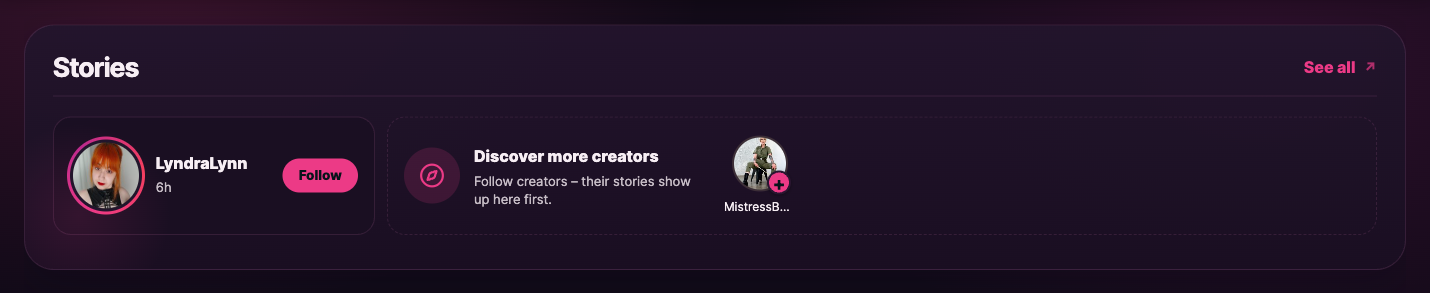
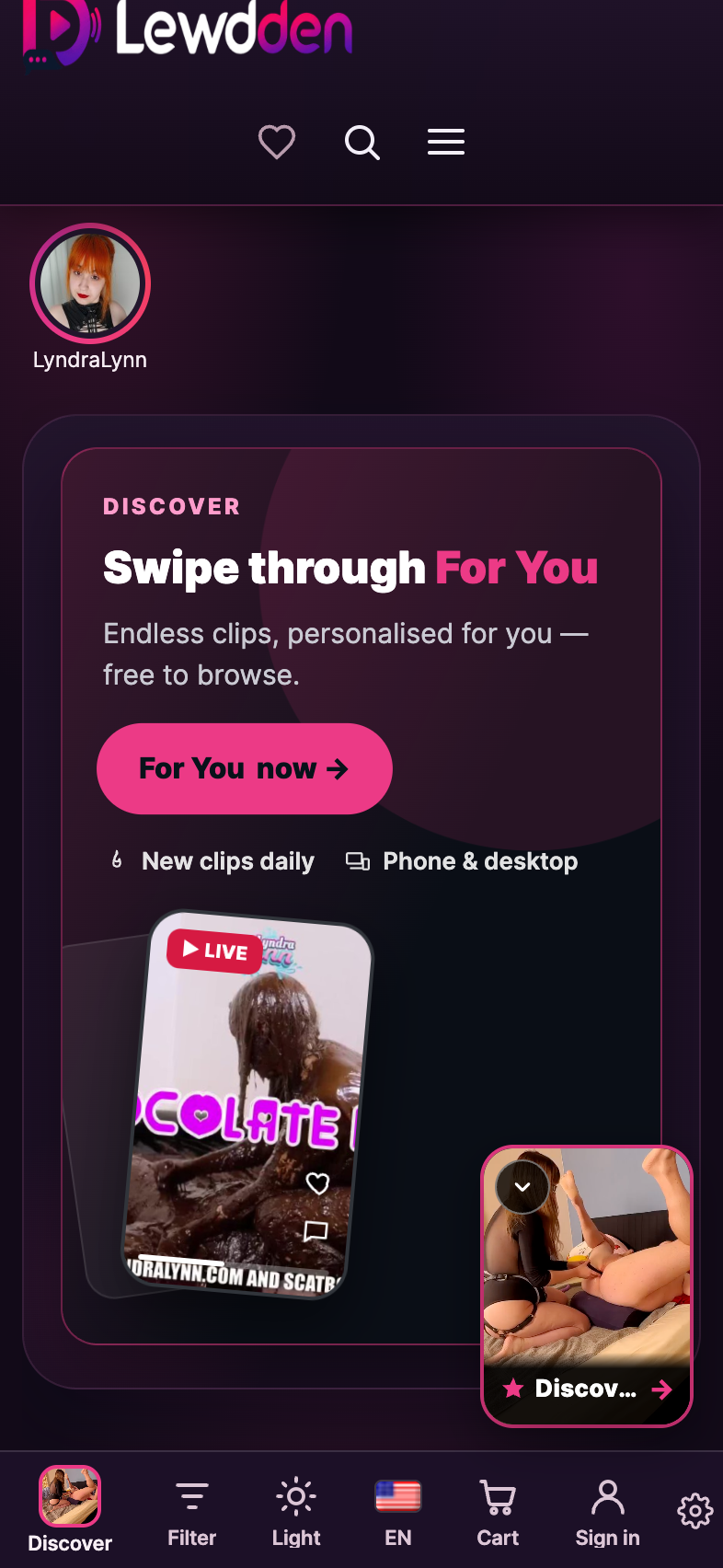
- Startseite: der Bereich Stories weit oben — am Computer eine Karte pro Creator mit Vorschau (bei nur wenigen Creatorn eine kompakte Reihe mit Vorschlägen), am Handy eine Reihe runder Avatare. Creator, denen du folgst, kommen zuerst, die mit ungesehenen Stories ganz vorn. Das kleine + am Avatar oder Folgen folgt dem Creator — dasselbe Folgen wie auf der Store-Seite. Tippe einen Creator an; der Viewer läuft dann durch alle Creator nacheinander. Alle ansehen öffnet Discover → Stories.
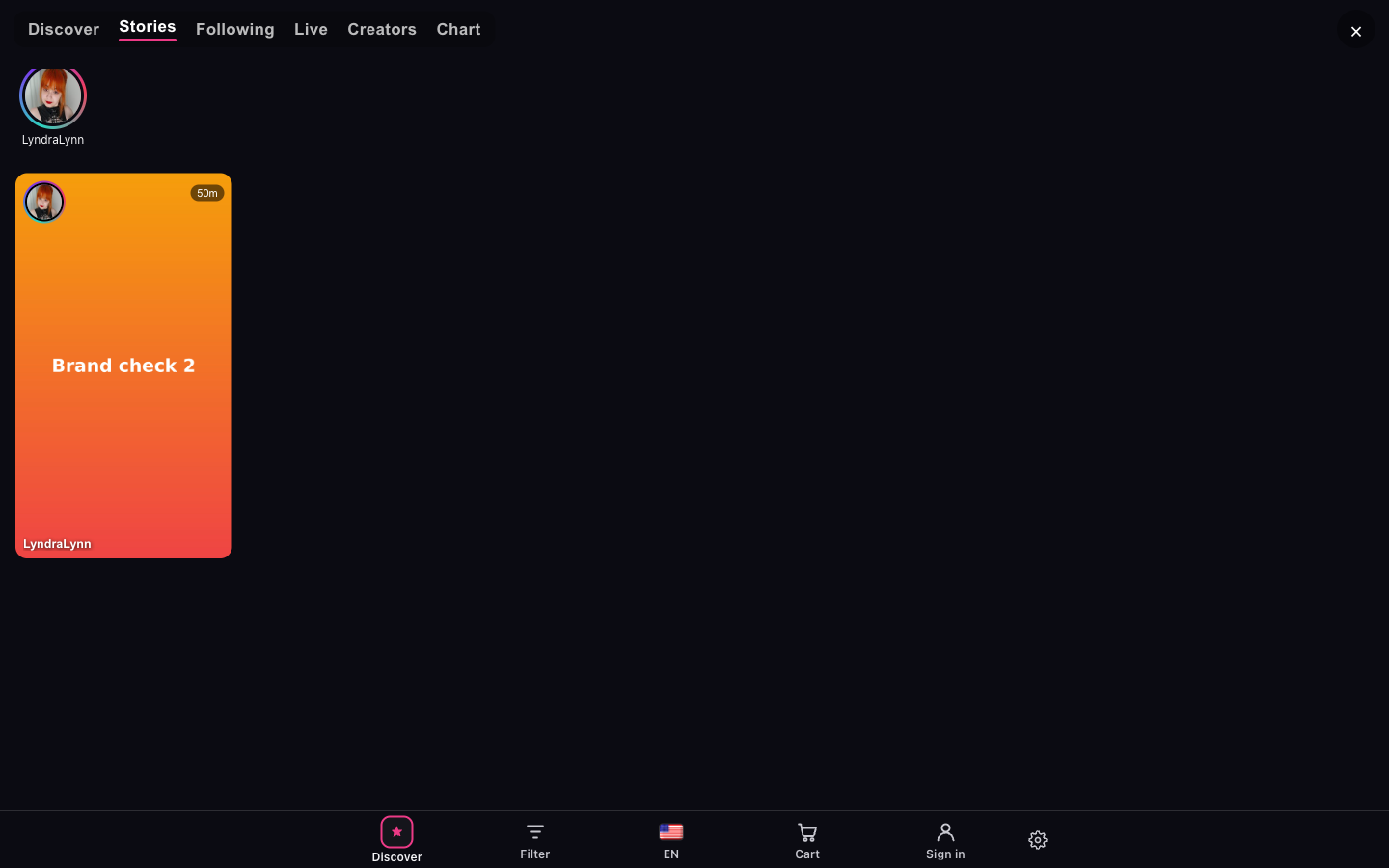
- Discover → Stories: der Reiter mit derselben Leiste oben und darunter einem Raster aller aktuellen Stories — mit Name des Creators, Alter (4 Std.) und einem Schloss, wo ein Abo nötig ist. Tippe auf eine Kachel, um bei diesem Creator zu starten.
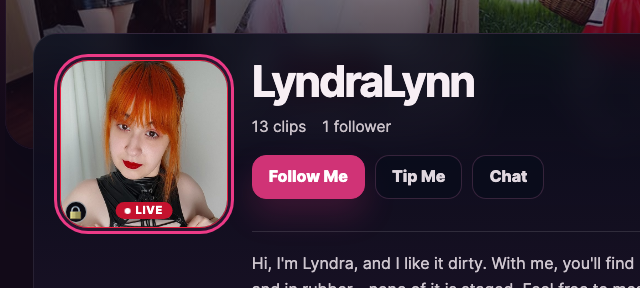
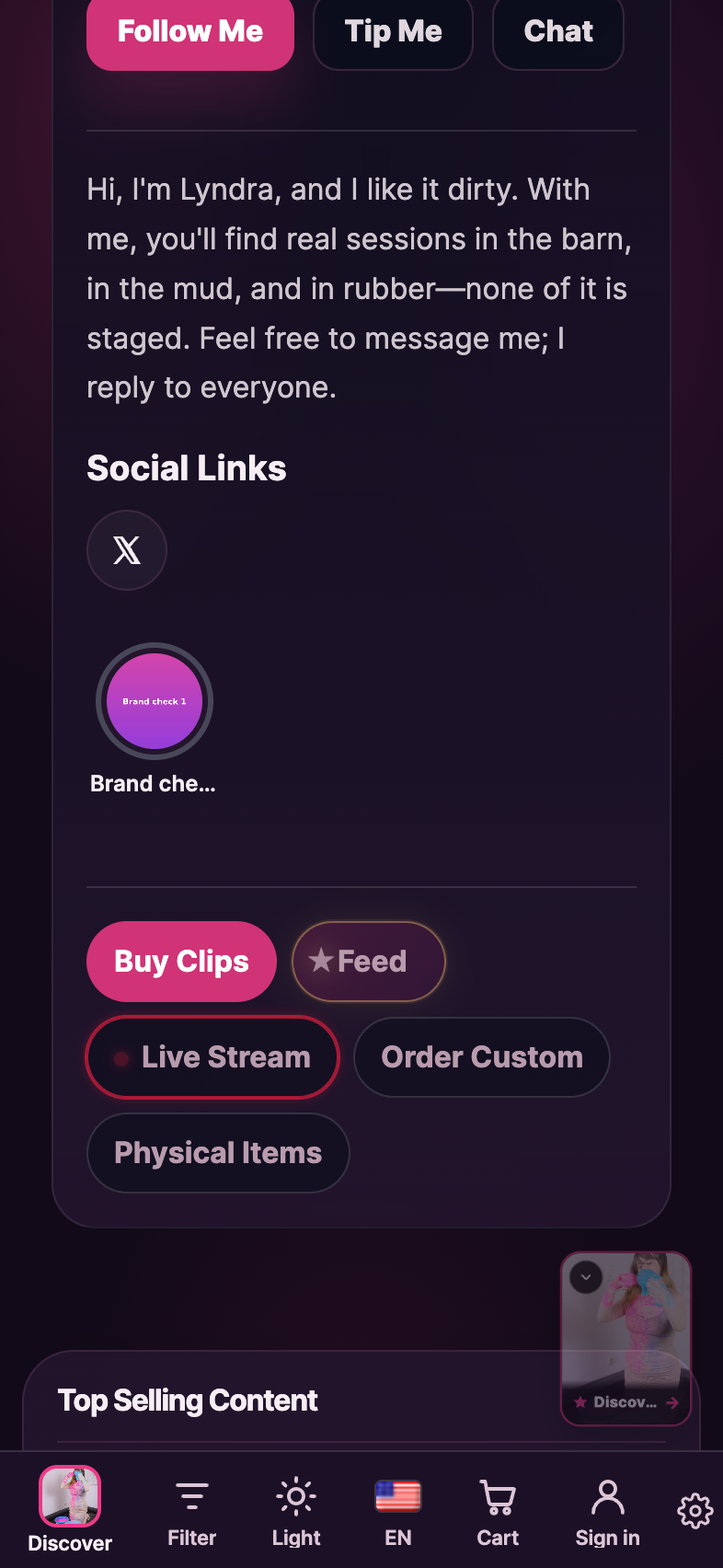
- Store-Seite: solange es eine Story gibt, die du noch nicht gesehen hast, läuft ein Ring um den Avatar und oben steht Neue Story. Ist der Creator gleichzeitig live, ist die linke Hälfte des Rings der Story-Ring und die rechte Hälfte rot für live. Tippe auf den Avatar, um sie anzusehen. Die runden Titelbilder unter dem Profil sind die Highlights des Creators (Abschnitt 5).
- Clip-Seiten und Feed-Beiträge: Auch dort trägt der Avatar des Creators den Ring.
- Push-Benachrichtigung: wenn du Creatorn folgst und die tägliche Erinnerung eingeschaltet hast (Abschnitt 8), bekommst du höchstens eine Benachrichtigung am Tag — Neue Stories —, die den Viewer öffnet.
3. Der Viewer
Der Viewer öffnet sich über der Seite: am Handy füllt er den ganzen Bildschirm bis an den Rand, am Computer ist er eine Hochformat-Karte in der Mitte mit Pfeilen links und rechts. Oben siehst du einen Fortschrittsbalken pro Story dieses Creators, Avatar und Name des Creators (antippen öffnet den Store), das Alter der Story, den Lautsprecher-Knopf bei Video-Stories, das Menü ⋯ und das ✕ zum Schließen. Ein Foto läuft 5 Sekunden, ein Video so lange wie es ist. Wenn alle Stories eines Creators durch sind, startet der nächste Creator; nach dem letzten schließt sich der Viewer.
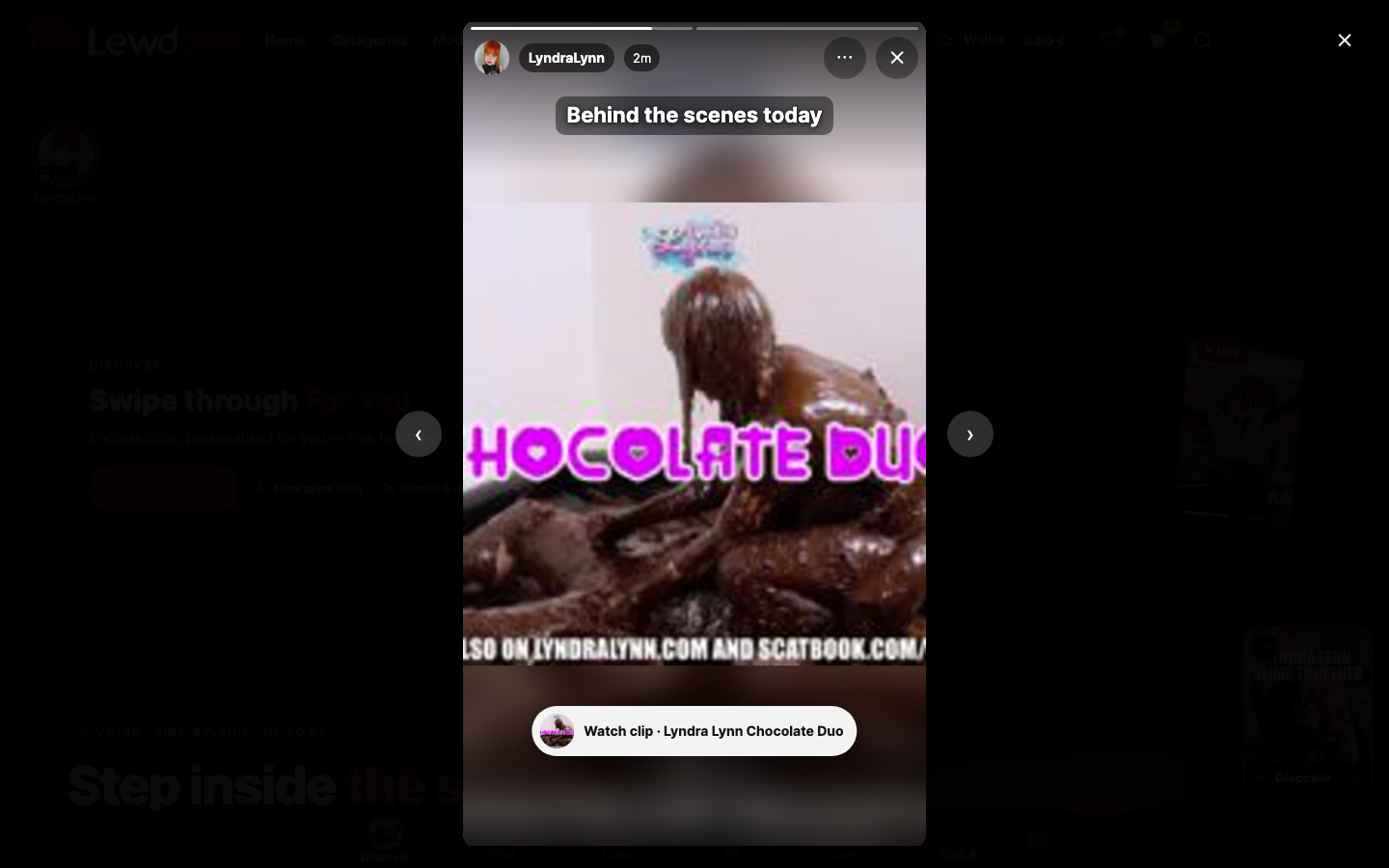
Auf dem Handy:
- Tippe auf die rechten zwei Drittel des Bildschirms — nächste Story. Tippe auf das linke Drittel — vorige Story.
- Halten — Pause. Loslassen, und es geht weiter.
- Nach links oder rechts wischen — nächster oder voriger Creator.
- Nach unten wischen — schließen.
- Nach oben wischen — den verlinkten Clip öffnen, oder den Store des Creators, wenn kein Clip verlinkt ist. Bei einer Teaser-Story zeigt Hochwischen die Abo-Karte.
- Auch die Zurück-Taste deines Handys oder Browsers schließt den Viewer.
Auf dem Desktop: Klicke auf die Pfeile oder nutze die Tastatur — → weiter, ← zurück, Leertaste Pause und weiter, Esc schließen. Klicken und Halten auf der Story pausiert sie.
Ton: Videos starten stumm. Tippe auf den Lautsprecher-Knopf oder einmal auf die Story (Tippen für Ton), um den Ton einzuschalten; der Viewer merkt sich deine Wahl für den Rest deines Besuchs.
Sticker zum Antippen: eine Clip-Karte öffnet die Clip-Seite, Shop den Store des Creators, Abonnieren das Abo, ein @Name den Store eines anderen Creators, ein #Hashtag die passenden Clips, und ein Link-Sticker öffnet die Adresse in einem neuen Tab. Stories zu einem Feed-Beitrag zeigen Beitrag öffnen.
Nachricht senden: Hat der Creator den Chat eingeschaltet, öffnet die Zeile Nachricht senden unten deinen Chat mit dem Creator. Sonst steht unten der Hinweis Nach oben wischen, wo ein Wischen irgendwohin führt.
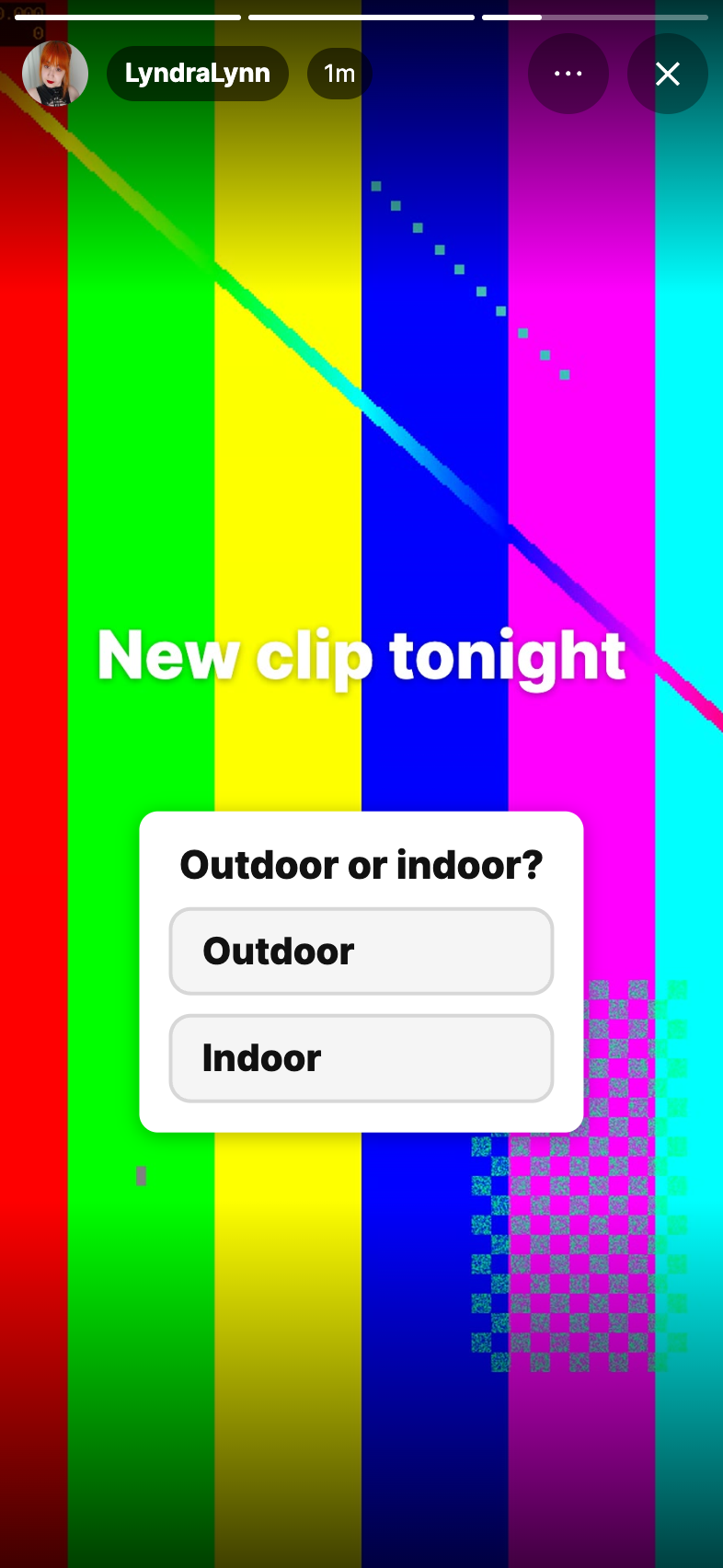
4. Antworten: Umfragen, Fragen, Slider
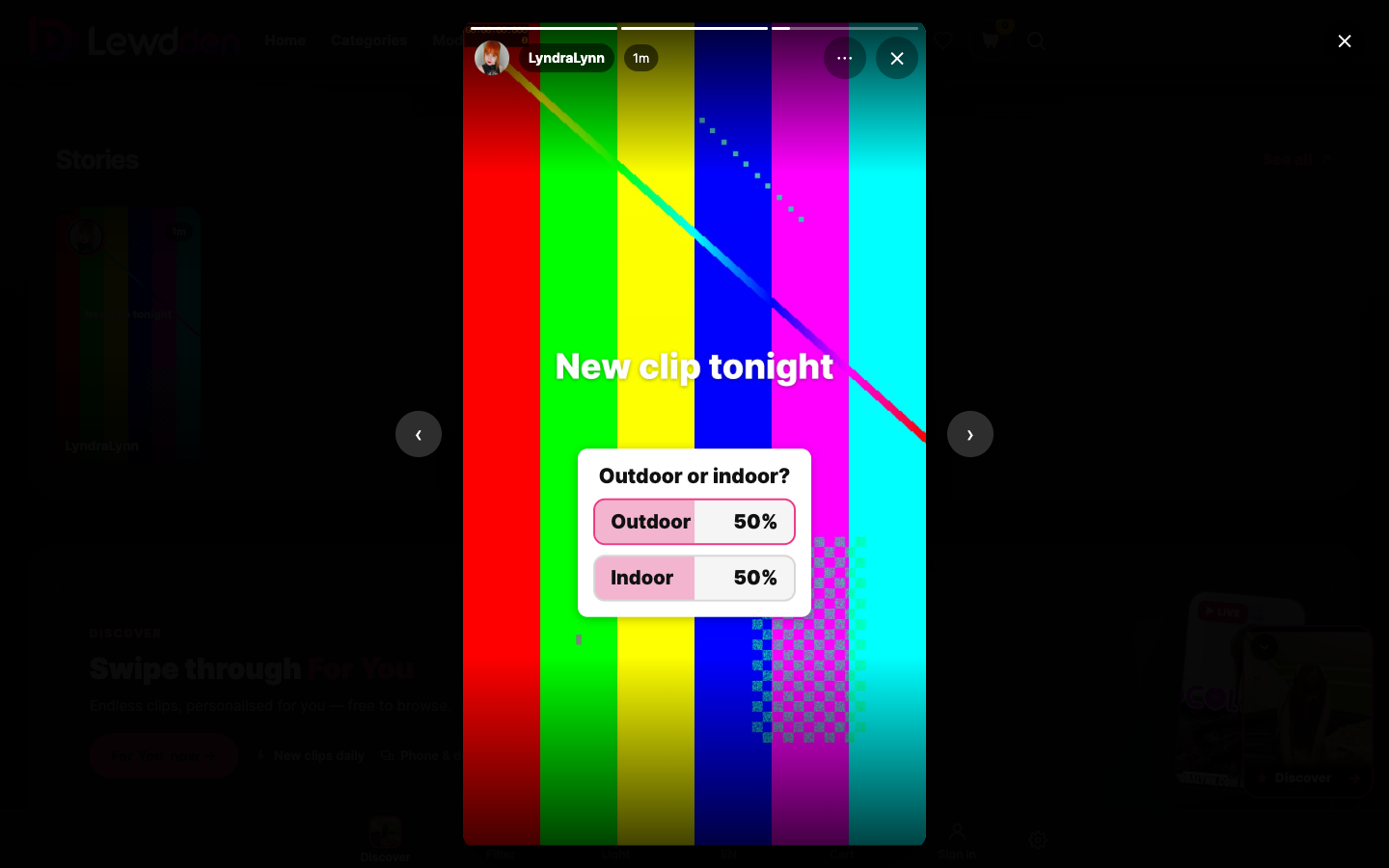
- Umfrage: tippe deine Antwort an. Danach siehst du das Ergebnis in Prozent; deine Stimme ist markiert. Eine Stimme pro Story.
- Fragen: schreib ins Feld und tippe auf den Pfeil. Nur der Creator sieht deine Antwort, mit deinem Namen — dafür musst du angemeldet sein.
- Slider: schieb das Emoji, um zu zeigen, wie sehr es dir gefällt. Danach siehst du den Durchschnitt.
- Countdown: zeigt, wie lange es noch bis zu dem Datum dauert, das der Creator gesetzt hat, zum Beispiel ein neuer Clip.
Während du eine Antwort schreibst, hält die Story an. Gäste können bei Umfragen und Slidern mitmachen; die Stimme wird auf ihrem Gerät gemerkt.
5. Highlights
Highlights sind Sammlungen älterer Stories, die ein Creator auf seiner Store-Seite behält — die runden Titelbilder mit Namen unter dem Profil. Tippe eines an, um alle Stories darin im selben Viewer zu sehen; oben steht das Datum jeder Story. Teaser- und Abonnenten-Stories bleiben auch in einem Highlight gesperrt. Highlights laufen nicht ab.
6. Teaser- und Abonnenten-Stories
Creator wählen je Story, wer sie sehen darf. Wenn du den Creator nicht abonniert hast:
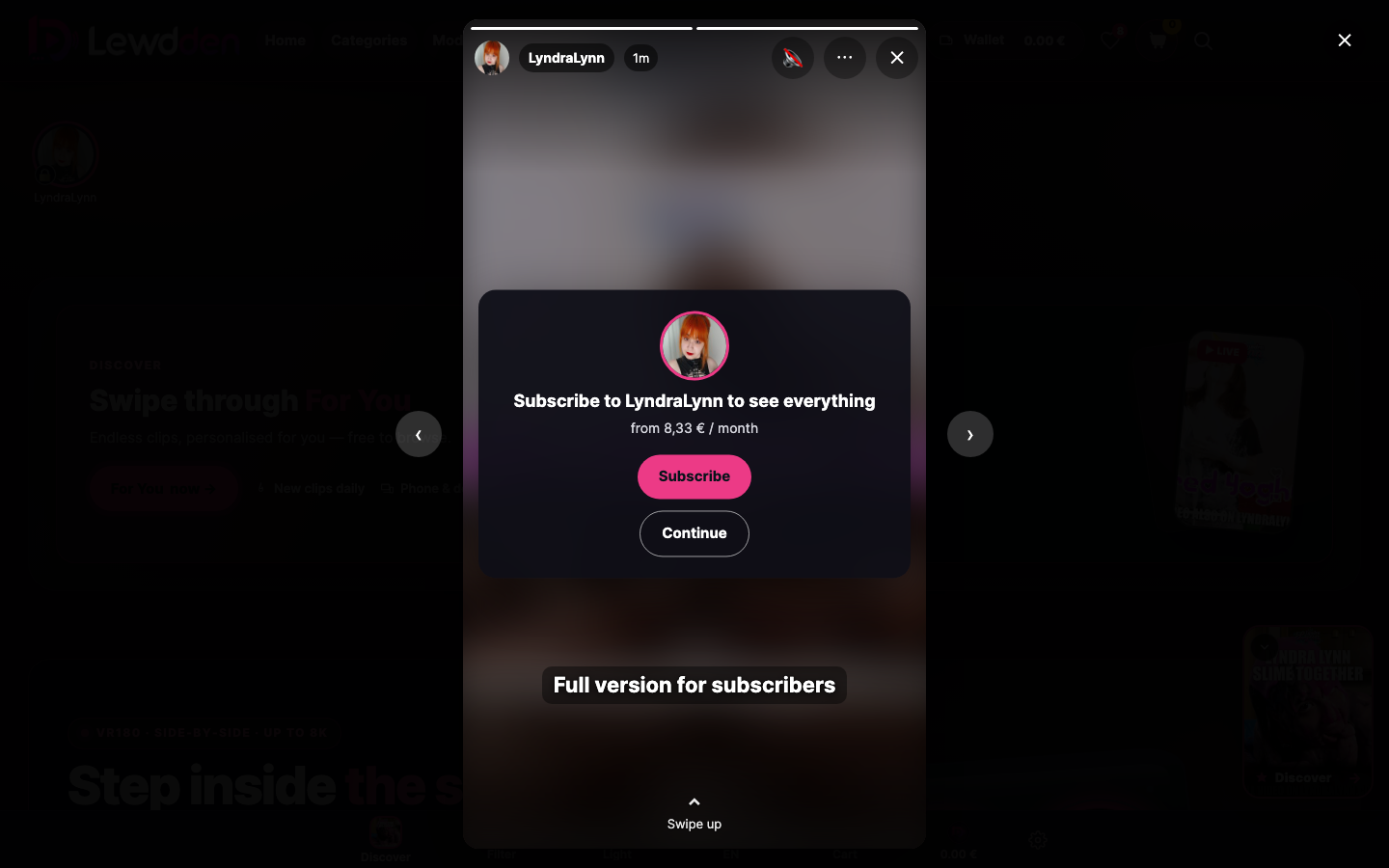
- Teaser: Du siehst die ersten 3 Sekunden eines Videos oder eine unscharfe Fassung eines Fotos. Dann friert das Bild ein und eine Karte erscheint: Abonniere <Name>, um alles zu sehen, der Preis des günstigsten Plans des Creators und der Knopf Abonnieren. Weiter springt zum nächsten Creator.
- Nur Abonnenten: sofort das unscharfe Standbild und dieselbe Karte.
- Nicht angemeldet: Die Karte bietet zusätzlich Anmelden; nach der Anmeldung landest du wieder in der Story.
Abonnieren bringt dich zur normalen Abo-Kasse — siehe Einen Creator abonnieren. Als Abonnent siehst du jede Story dieses Creators vollständig, ohne Karte.
7. Eine Story melden
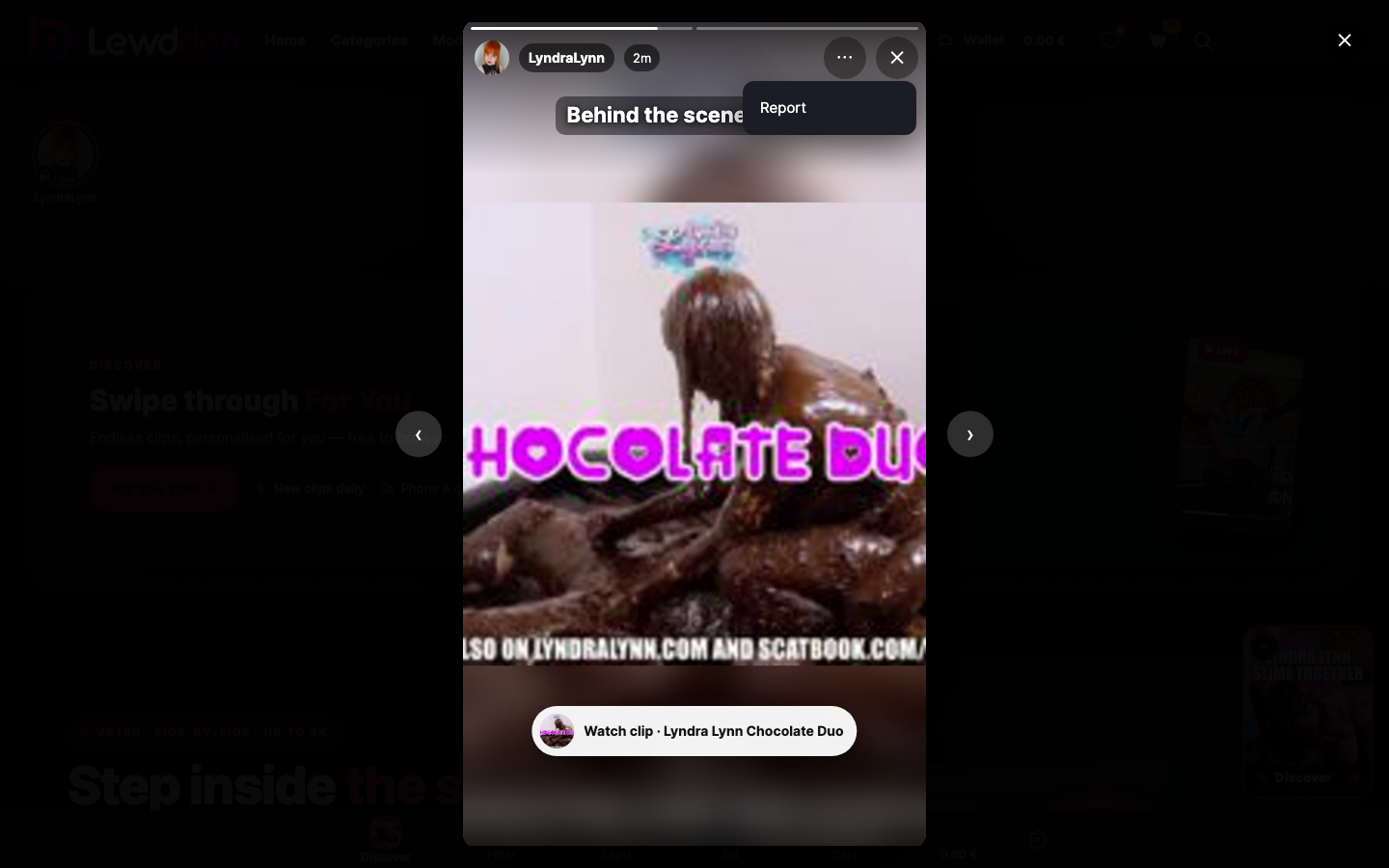
Öffne das Menü ⋯ oben in der Story und wähle Melden. Du siehst Danke, gemeldet. — nach mehreren Meldungen wird die Story ausgeblendet, bis ein Admin sie geprüft hat. Bist du nicht angemeldet, bietet das Menü stattdessen Anmelden. Für Dringendes nutze Einen Creator oder Inhalt melden.
8. Deine zwei Story-Einstellungen
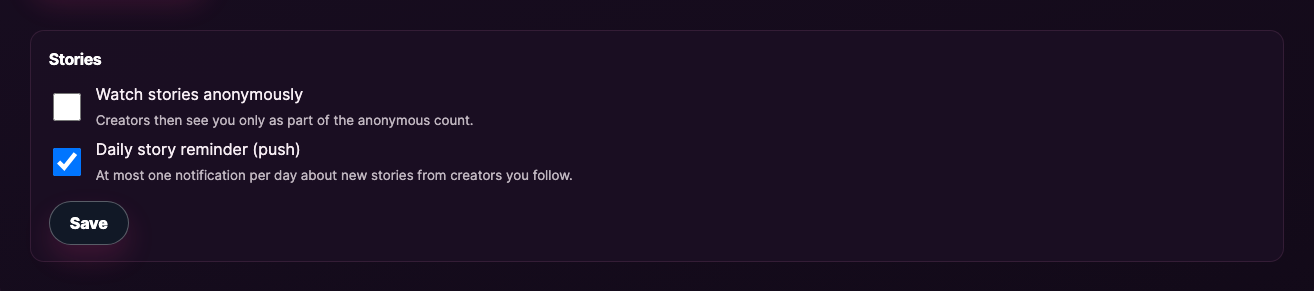
Gehe zu Mein Konto → Benachrichtigungen. Im Block Stories findest du:
- Stories anonym ansehen — Creator sehen dich dann nur als Teil der anonymen Zahl. Standardmäßig aus: Creator sehen in ihrer Zuschauerliste deinen Namen und ob du abonnierst oder folgst. Schalte es ein, und du zählst nur noch als anonym. Die Einstellung gilt ab der nächsten Story, die du ansiehst.
- Tägliche Story-Erinnerung (Push) — Höchstens eine Benachrichtigung pro Tag über neue Stories von Creatorn, denen du folgst. Standardmäßig an, am frühen Abend verschickt, und nur an Tagen, an denen ein Creator, dem du folgst (und den du nicht abonniert hast), etwas gepostet hat. E-Mails gibt es für Stories keine.
Setze oder entferne die Haken und drücke Speichern direkt unter dem Block.
9. Gut zu wissen
- Stories verschwinden 24 Stunden nach dem Posten, außer der Creator legt sie in ein Highlight. Ein Link zu einer abgelaufenen Story zeigt Diese Story ist abgelaufen.
- Auch Gäste ohne Anmeldung können öffentliche Stories ansehen; sie werden nur als Gäste gezählt.
- Dein Schauen wird gebündelt: Der Creator sieht, dass du geschaut hast, nicht wie oft.